Como o paciente marca horário sem ligar para a recepção?
A clínica publica uma página de agendamento com os horários livres. O paciente escolhe o dia e a hora, informa nome e e-mail e recebe a confirmação na hora, com links para remarcar ou cancelar sozinho.
Antes da consulta, o NexusCRM envia um lembrete por e-mail ao paciente. Do lado da clínica, o horário entra na agenda do profissional e pode ser sincronizado com o Google Agenda ou o Outlook.
- Página de agendamento pública, sem o paciente precisar de conta
- Confirmação por e-mail com links para remarcar ou cancelar
- Lembrete por e-mail antes do horário marcado
- Sincronização com a agenda do Google ou do Outlook de cada profissional
Como a recepção atende o WhatsApp da clínica em equipe?
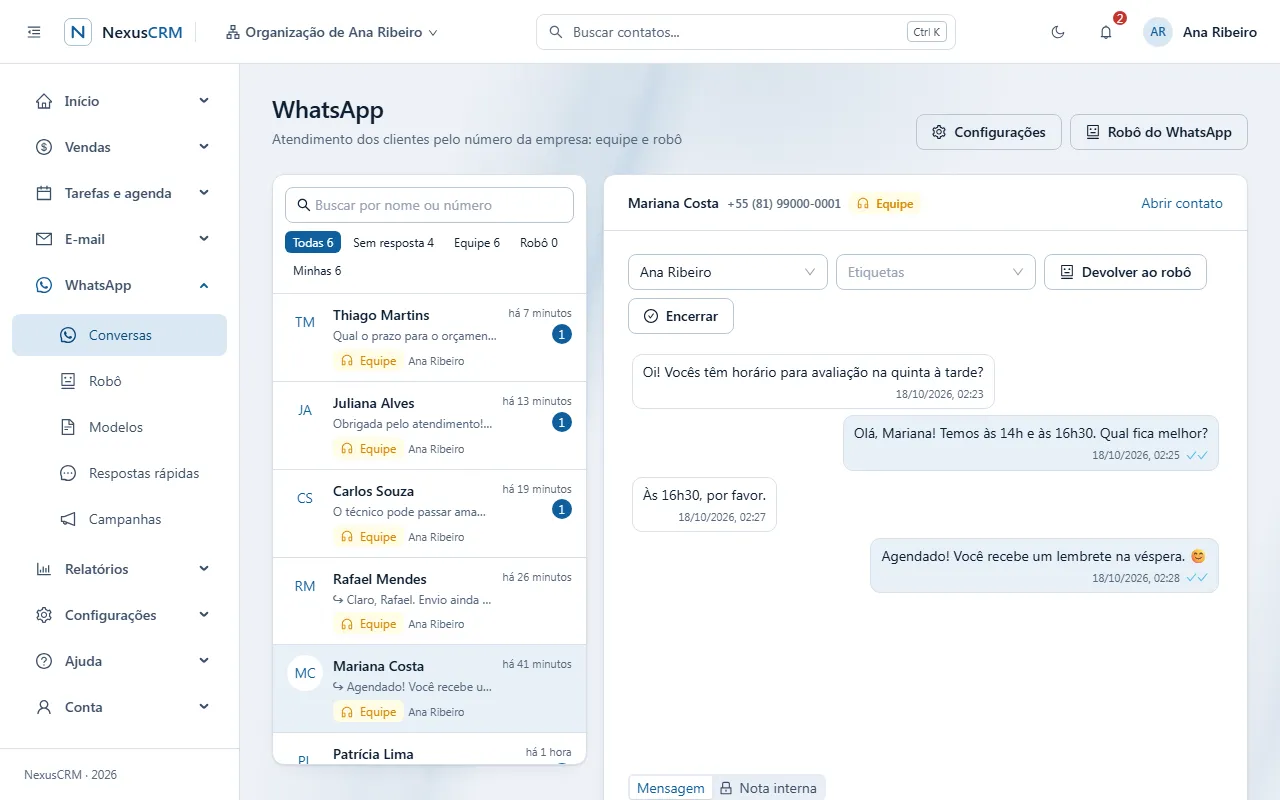
As conversas do WhatsApp chegam numa caixa de entrada compartilhada. Cada conversa pode ter um responsável, e quem assume vê o histórico completo do paciente antes de responder.
Para as perguntas que se repetem (endereço, convênios, preparo para exames), use respostas rápidas com o nome do paciente preenchido. Fora do horário, o robô de atendimento ou o agente de IA responde o básico e passa para a equipe quando precisa de uma pessoa.
- Várias pessoas atendendo o mesmo número, cada conversa com um responsável
- Notas internas e etiquetas que só a equipe vê
- Respostas rápidas e modelos de mensagem aprovados
- Robô de atendimento e agente de IA com passagem para a equipe
Como acompanhar do primeiro contato ao tratamento fechado?
Monte um funil com as etapas da sua clínica, por exemplo: Novo contato, Avaliação marcada, Orçamento enviado e Tratamento fechado. Cada paciente vira um cartão que avança de etapa, e você vê de relance quem precisa de atenção.
Quando um orçamento fica parado mais tempo que o prazo da etapa, o responsável recebe um aviso. O orçamento pode ser enviado em PDF e assinado eletronicamente pelo paciente, com registro de quando e como foi assinado.
Como não esquecer os retornos e as revisões?
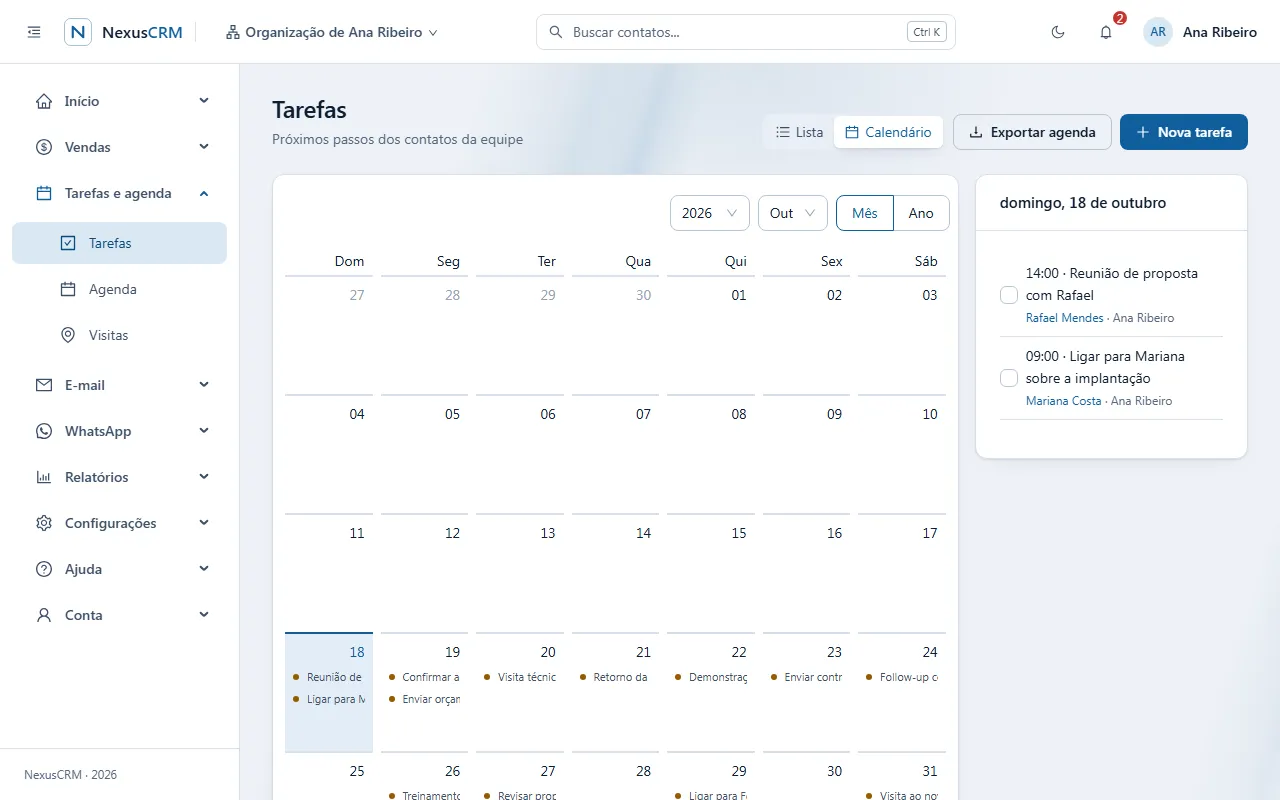
Crie tarefas com data, hora e lembrete para cada retorno. O responsável recebe o aviso no sino do sistema e no celular, pelo aplicativo do NexusCRM.
Com as automações, a tarefa pode ser criada sozinha: por exemplo, quando o negócio chega à etapa "Tratamento fechado", o sistema agenda a ligação de acompanhamento.
E os dados de saúde, como ficam com a LGPD?
Dados de saúde são dados pessoais sensíveis pela LGPD (art. 11 da Lei 13.709/2018) e pedem cuidado redobrado. O NexusCRM não é um prontuário eletrônico: use-o para o relacionamento e o atendimento, e guarde no CRM só o necessário para isso.
Para proteger o que fica no sistema, há verificação em duas etapas, permissões por papel (cada pessoa vê só o que o papel dela permite), conexão sempre por HTTPS e exportação ou exclusão dos dados pela própria tela.
Alguns recursos dependem do plano. Compare os planos.